
OneNote 到底什么时候支持 Markdown?把 2026 年能用的办法都摆出来聊聊
2026/11/13...大约 15 分钟
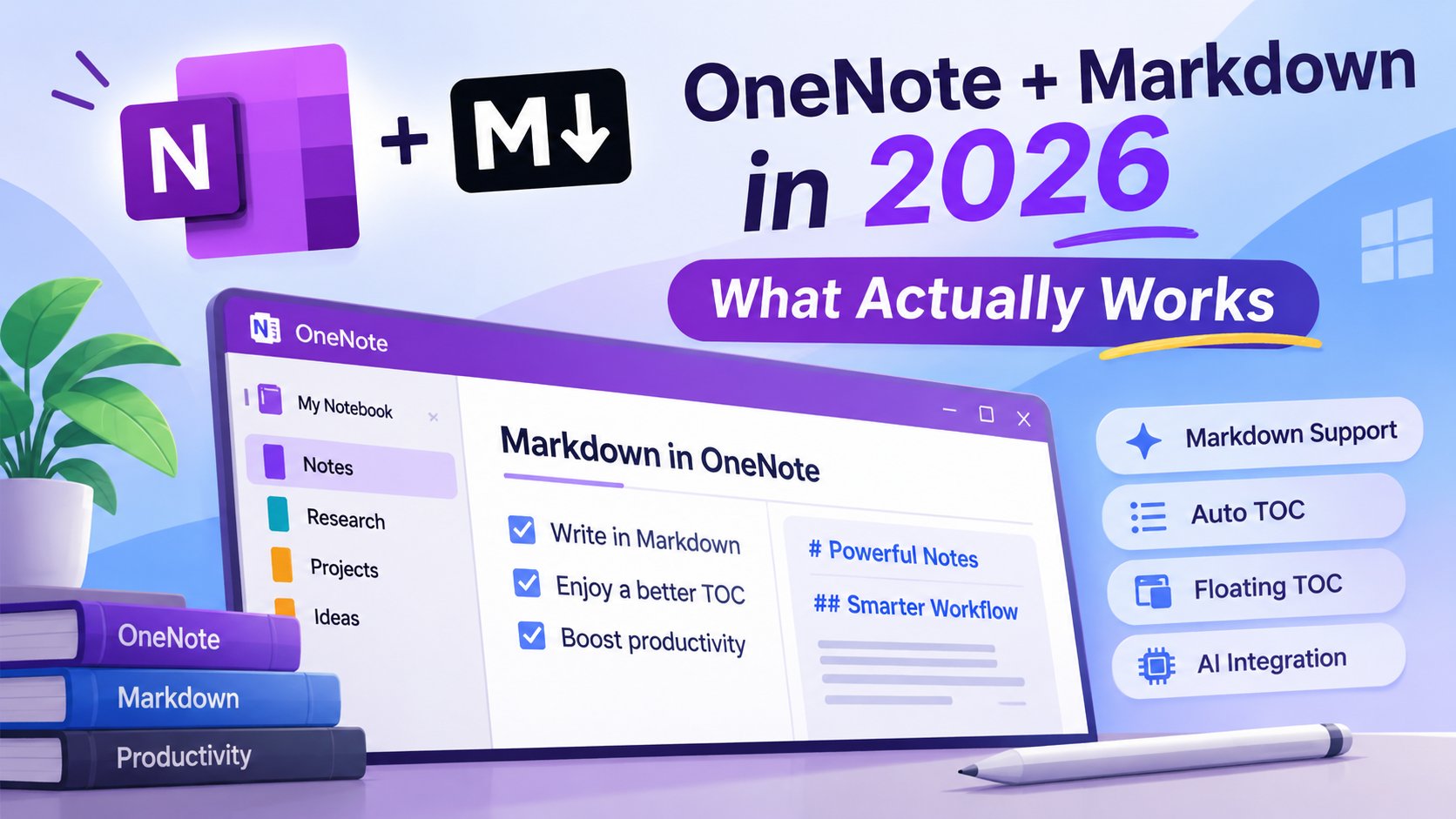
截止2026年11月不支持。不是「支持得不太好」,不是「藏在某个选项里」,也不是「beta 里已经有了」——到 2026 年 11 月,OneNote 桌面版依然完全不认识 Markdown。不解析、不渲染、不导入,也不导出。
你大概经历过这个场面:ChatGPT 刚给了一份带小标题、表格和代码块的方案,复制,切到 OneNote,粘贴。页面上出现一堆 #、** 和竖线,像谁把源码窗口截图贴了进来。排版没了,表格得手搓,代码块连等宽字体都没有,一份好好儿的回答比在聊天窗口里还难读。
这事在 2026 年尤其讽刺:几乎所有 AI 助手都默认用 Markdown 输出,连微软自家的 Copilot 也是,而微软自家的笔记本却读不懂它。
网上能查到的解法不少,但大多数文章要么教你「忍一忍」,要么顺手推销自己那个工具。这篇换个方式:把现在真能用的几条路、路上那几个工具挨个摆出来,说清楚各自适合谁、坑在哪、什么时候干脆别用。
先拆一个误会
微软在 OneDrive / SharePoint 上给了 .md 文件一些支持,这经常被读成「OneNote 现在支持 Markdown 了」。不是一回事。前者管的是云端存储的文件,后者是 OneNote 页面里的富文本,中间没有打通。
还有人会说「我打 - 明明能出项目符号啊」。那是 OneNote 自己的自动套用格式,把标记符吃掉换成一个富文本列表,背后并没有留下一份 Markdown 源文件。判断标准特别简单:你的内容最后是一个 .md 文件,还是 OneNote 页面里的一段文字?本文说的全是后者。
粘贴进去之后,具体烂在哪
标题变成井号。 粘 ## 项目状态,OneNote 老老实实显示 ## 项目状态。没有标题样式,没有字号变化,十个小节的文档变成十行带着 # 的散字,看着像格式错乱。
加粗变成星号。 **重要** 就带着两个星号躺在那儿。你的强调意图明明白白,OneNote 不看。
表格变成竖线。 这个最让人血压升高。一行 | 功能 | 状态 | 加一行短横线,粘过去就是几行纯文本。没有单元格、没有边框、没有对齐。数据一多,只能用 OneNote 自带的表格工具一格一格重建。
代码块只剩反引号。 三个反引号原样显示,没有等宽,没有高亮,代码和正文长得一模一样。技术笔记基本废掉。
列表失去层级。 -、*、1. 都是普通字符,靠缩进表达的嵌套关系变成一串对不齐的空格。
链接是方括号。 [说明](网址) 原样显示,URL 看得见但点不动。
一句话,你拿到的是这份文档的源码,不是它渲染后的样子。注意 OneNote 不是「渲染得差」——它压根没打算识别。所以所有解法只能发生在内容进页面之前,或者靠一个第三方组件在页面里接管渲染。
为什么这么多年了还没补上
这事最让人窝火的地方,是需求一点都不冷门。UserVoice 时代 OneNote 的 Markdown 请求攒了一大堆票,平台下线后需求转到了 Feedback Portal,官方至今没公开承诺过交付时间。
原因不难猜,但只能从产品形态上看:
OneNote 是一块自由画布。文本框、图片、手写、录音、附件可以随便摆、重叠、并排,没有强制的上下顺序。Markdown 恰恰相反,它是严格线性的:标题、段落、列表、表格依次往下流,压根没有「坐标」这个概念。要把一段 Markdown 铺到画布上,得额外回答「这个标题放哪」「容器多宽」「后面的内容怎么排」。Word、Google Docs 这类线性编辑器不用回答,OneNote 得回答。
另外,这些年 OneNote 面向用户的变化基本都围着 Copilot 转:总结、改写、生成待办、就笔记本内容问答。这些处理的是「在 OneNote 里面生成的内容」,跟「把别处生成的结构化文本搬进来」是两个问题。连更新一些的 Loop 也是自己那套组件块,没往 Markdown 上靠。
同期的其他笔记软件早就往另一边走了。Evernote 这些年也陆续补了 Markdown 输入,Notion 有原生快捷键和完整的导入导出,Obsidian 干脆把 .md 文件当存储本体,Bear、Typora 这类编辑器更是原生就吃 Markdown。只有 OneNote 还站在这儿,越来越像个异类。所以等官方支持这件事,短期可以不用等了——下面这些才是当下真能用的。
第一条路:先在外面渲染好,再粘进去
OneNote 其实很会接富文本粘贴。从浏览器、Word 或者任何会往剪贴板写格式化内容的地方复制过去,标题、加粗、链接、表格、列表都能落到原生元素上。问题从来不是「OneNote 显示不了排版」,而是「它不会把 Markdown 语法变成排版」。想通这点,最省事的办法就出来了:先渲染,再复制。
随便一个 Markdown 预览器就能干这事,把渲染结果全选复制,粘过去,一次搞定,所有 OneNote 版本都适用,连网页版都行。
VS Code 用户更省事,打开 .md 按 Ctrl+Shift+V 出预览,全选复制即可。
Unmarkdown 是专门做这个的在线工具,把目标目的地选成 OneNote,它会针对 OneNote 的渲染习惯处理六级标题、真实单元格、代码块等宽、嵌套列表和可点击链接,然后直接把富文本写进剪贴板。偶尔贴一次的话,这类工具是最没负担的选择。
Pandoc 走的是另一条稍重的路:pandoc input.md -o output.docx,用 Word 打开,复制,粘贴。步骤多,但它处理复杂 Markdown(公式、脚注、交叉引用)比大多数转换器靠谱,而且能写脚本批量跑。
代价也很直白:每次都要多走一步。而且代码块高亮、LaTeX、Mermaid 往往在转换路上丢掉——偏偏这些是 AI 输出里最常见的东西。如果你一天要贴十几次,这个「多一步」会很快变成劝退点。
第二条路:装个onenote markdown加载项(插件),让 OneNote 自己会
COM 加载项直接工作在 OneNote 页面里,把 Markdown 语法换成 OneNote 的原生标题、表格、列表和代码块。这点很关键:结果不是贴一张图片,内容仍然能被搜索、同步、离线查看、继续编辑。这个赛道里其实不止一个选手,挨个说。
OneMark
最老的一个。写好 Markdown,按 F5,整页渲染成格式化的富文本,支持 GFM 的表格、任务列表、代码高亮、LaTeX 和目录生成。授权是买断或按年订阅(基础版 1 台设备、专业版 2 台),只有 14 天全功能试用,过期后实时渲染会停用,。
麻烦不大:整页渲染要手动按 F5,也只支持 OneNote 桌面版。
OneMore
GitHub 上的 OneMore 是个 MPL-2.0 开源、免费、社区维护的 OneNote 万能工具箱;Markdown 只是它一大堆命令里的一项,标题、加粗、链接、列表、代码块、表格这些基础语法都能转。
不过它本质是格式化工具加一个粘贴命令,没有源码视图,别拿它当 Markdown 编辑器。
OneNote Gem(One Markdown)
付费加载项套件里的一个功能,主打双向:能把 .md 文件批量导进 OneNote 页面,也能把 OneNote 页面导回 Markdown。要往外搬笔记的时候,这个方向比别人做得实在。
HydroMark
这一组里把「输入即渲染」做得最完整的一个。它是 一个2026年新出的旨在让onenote跟上其他markdown编辑器的 Windows COM 加载项。打 # 加空格立刻出标题,- 加空格立刻出列表,连回车都不用等;从 AI 对话复制的内容按 Ctrl+Shift+V 直接渲染进页面;要改语法就 Ctrl+Space 切当前行、Ctrl+, 切整页源码;按 F8 把整页导成 .md,图片放同名文件夹。
往深了用还有 200+ 语言的代码高亮、LaTeX 公式、Mermaid / ZenUML 图表、可勾选任务清单、脚注、斜杠命令、能停靠左侧的目录和随便移动的悬浮目录,以及一个自带 API Key 的 AI 侧边栏(内置 14 家服务商,请求不经过厂商服务器),ai侧边栏还支持复制图片提问。界面有 12 种语言,跟随 OneNote 显示语言,阿拉伯语还是右到左排版。
代价也简单:只支持 Windows + OneNote 桌面版,14 天试用后要买许可证
需要多人协作的话,这一整节直接跳过就行。
第三条路:干脆换个地方写
如果 Markdown 是你工作流的主角,而不是偶尔来的客人,那更该问的可能是「还留不留在 OneNote」。
Obsidian 把笔记存成你硬盘上的 .md 文件,实时渲染,双链和上千个社区插件,Windows / Mac / Linux / iOS / Android 全都有。经常处理 AI 输出的人,它大概是最自然的落脚点。代价:没有自由画布,没有原生手写和录音,同步要么买官方服务要么自己配,协作也弱于 OneNote 的共享笔记本。
Logseq 走的是另一条路:开源、本地优先,笔记以 Markdown / Org 文件落在自己硬盘上,但组织方式不是文档而是块级大纲——每一条 bullet 都是一个可以单独引用、双链、查询的块,配每日日志、反向链接、PDF 标注和白板。个人使用永久免费,桌面端 Windows / Mac / Linux、移动端 iOS / Android 都有,插件有一百多个。代价:块引用和查询语法有学习曲线,习惯「一篇文档写到底」的人一开始会别扭;多设备同步的官方方案还在 beta,不少人干脆自己用 Git 或网盘;另外它现在同时维护文件版和数据库版两条线,下载前最好先看清自己要哪个。
Notion 是块编辑器,粘 Markdown 能转成标题、列表、代码块和基础表格,还附带数据库、看板和一整套团队协作。代价:基本离不开网,离线能力有限,组织模型从「笔记本 / 分区」换成了「页面 / 数据库」,而且内容不是磁盘上的 .md 文件。
Bear 在 macOS / iOS 上原生用 Markdown,标签体系舒服,写作界面干净,苹果用户很容易喜欢上。代价:只有苹果,没有 Windows / Android / 网页版,没有协作,组织方式只有标签。
Typora 边打边渲染,支持 LaTeX 和 Mermaid,能导 PDF、HTML、Word。代价:只有桌面端、单人使用、没有笔记本或标签体系,纯靠文件夹管文件。
MarkText 是这几个里最「纯粹」的一个:MIT 开源、完全免费,Windows / Mac / Linux 桌面端,边打边渲染的所见即所得,不需要左右分栏预览。支持 CommonMark 和 GFM,能写 KaTeX 公式和 front matter,有源码 / 打字机 / 专注三种模式,可导 HTML 和 PDF。代价:它管的是一个个文件,不是一座笔记库——没有双链、标签体系和同步,多设备与整理全靠文件夹;Electron 应用内存也不算省。想要一个干净的所见即所得编辑器又不想花钱,它很直接,但别指望它替你管笔记。
Joplin 开源、Markdown 原生,也常被用作从 OneNote 搬家时的落脚点。
这几家的共同点是:Markdown 不用 workaround。真要细分的话,Obsidian、Logseq、Joplin 管的是「笔记库」,Typora、MarkText 管的是「单个文件」,Notion 和 Bear 各有自己的数据模型——先想清楚你要的是库还是编辑器,比纠结功能表有用。代价也都差不多——离开 OneNote 那块自由画布、手写批注和现有的笔记本结构。如果你的真实需求本来就是「改用 Markdown 文件体系」,那这不算代价,是正解。
第四条路:整本搬走,或者自己接管道
onenote-md-exporter 这类开源工具负责反方向:把整本 OneNote 笔记本批量导成 Markdown 文件,保留目录层级和图片,适合做纯文本备份,或者迁去 Obsidian / Notion。它是单向的,导出完就不在 OneNote 里编辑了,而且受页面表达能力限制,手写墨迹和部分附件会丢或退化成图片。
Microsoft Graph API 是给开发者留的口子:把 Markdown 转成 HTML,POST 到 /me/onenote/pages,就能生成带真实标题和表格的页面。适合内部知识库同步、CI 自动生成文档这类场景,也是唯一能编排进流程的做法。代价是应用注册、鉴权、错误处理和长期维护,普通用户没必要。
懒得看全文的话,这张表够了
| 你的情况 | 别折腾,直接用 | 为什么不选别的 |
|---|---|---|
| 一周贴一两次 AI 回答 | Unmarkdown / 预览器复制粘贴 | 装什么都不值当 |
| 天天在 OneNote 里写,想使用AI操作和AI生成内容,还有现代的斜杠命令界面 | HydroMark | 只有加载项不用切窗口,且只有这个才具备命令界面和AI助理 |
| 主力是 Mac / 网页版 / 要协作 | Obsidian、Logseq、Notion,或先转 HTML | 加载项这条路整体不适用 |
想把整本笔记变成 .md 文件 | onenote-md-exporter | 加载项是按页导出的 |
| 要接进 CI 或内部系统 | Graph API | 其他都不可编排 |
| 只想简单的markdown体验 | onemore | 简单的基础markdown语法支持 |
| 想传统的markdown体验,且比较专业的 | OneMark | 比较老的传统 的专业markdown加载项 |
几个大概会被问到的问题
OneNote 到底支不支持 Markdown? 不支持。到 2026 年 11 月,桌面版仍然不解析、不渲染、不导出。可行的替代就是上面四条路:先转 HTML、装加载项、换编辑器、或者自己接 API。
那微软在 OneDrive 里支持 .md 文件算什么? 算另一件事。那是云端文件的能力,不改变 OneNote 页面里富文本的编辑模型。看你的内容最后落在哪就清楚了。
怎么把 OneNote 页面导出成 Markdown? OneNote 自己没这个命令。装了 HydroMark 按 F8 可以单页导出,OneNote Gem 的 One Markdown 也能双向导;想整本一次性搬走就用 onenote-md-exporter。
加载项会把笔记变成图片吗? OneMark、OneMore、HydroMark 这类都是转成 OneNote 原生元素,不是贴图,所以还能搜索、还能改。这也是它比「截图贴进来」强的地方。
有不用花钱的吗? 有,而且不少。预览器复制粘贴零成本;OneMore 是 MPL-2.0 开源免费,但是高级 功能需要付费;onenote-md-exporter 和 Joplin 都是开源工具;Obsidian 个人使用免费,Logseq 个人使用永久免费,MarkText 是 MIT 开源、完全免费。有两个名字常被说错:OneMark 只有 14 天全功能试用,之后是买断或订阅,没有免费档;HydroMark 同样是商业软件,14 天试用后要买许可证,也没有永久免费档。花钱之前建议先去各自官网确认。
在 Mac 上怎么办? 加载项这一整条路都不适用,别浪费时间。要么先转成 HTML 再粘贴,要么换一个跨平台的 Markdown 编辑器。
说到底
工具是有的,也真的都能用。OneMark 能渲染,Unmarkdown 能转,Obsidian 那边干脆原生支持,HydroMark 把输入即渲染和按页导出凑齐了,并且Hydromark比之前的老编辑器更现代化了,支持命令界面和AI生成和操作,这将大大方便写markdown。挑的时候别看谁功能表最长,先想清楚哪一样不能让步:是留在 OneNote 里,是笔记得是纯文本,是必须在 Mac 上写,还是一分钱都不想花。是手动写还是可以借助ai?想明白这些,选项基本就能做出了。
唯一让人不太舒服的是,往一个笔记软件里贴一段排版好的文字,本来就不该是个需要挑工具的问题。
随机文章