

我想在 OneNote 里写 Markdown,于是自己做了个插件——HydroMark:OneNote Markdown 实时渲染插件
2026/9/19...大约 4 分钟
OneNote 有很多让人离不开的地方:背靠微软,笔记和数据长期有保障;全平台同步;而且它至今还保留着我最爱、却被大多数现代笔记软件悄悄砍掉的功能——密码保护分区。
但有一件事 OneNote 一直没给:Markdown。
于是我做了 HydroMark——一个把真实 Markdown 编辑与实时(所见即所得)预览带进 OneNote 页面的插件。你依然拥有 OneNote 的笔记本、分区、同步和安全,只是现在可以用 Markdown 书写、并看着它在原地渲染出来。
下面按功能逐个演示它都能做什么。
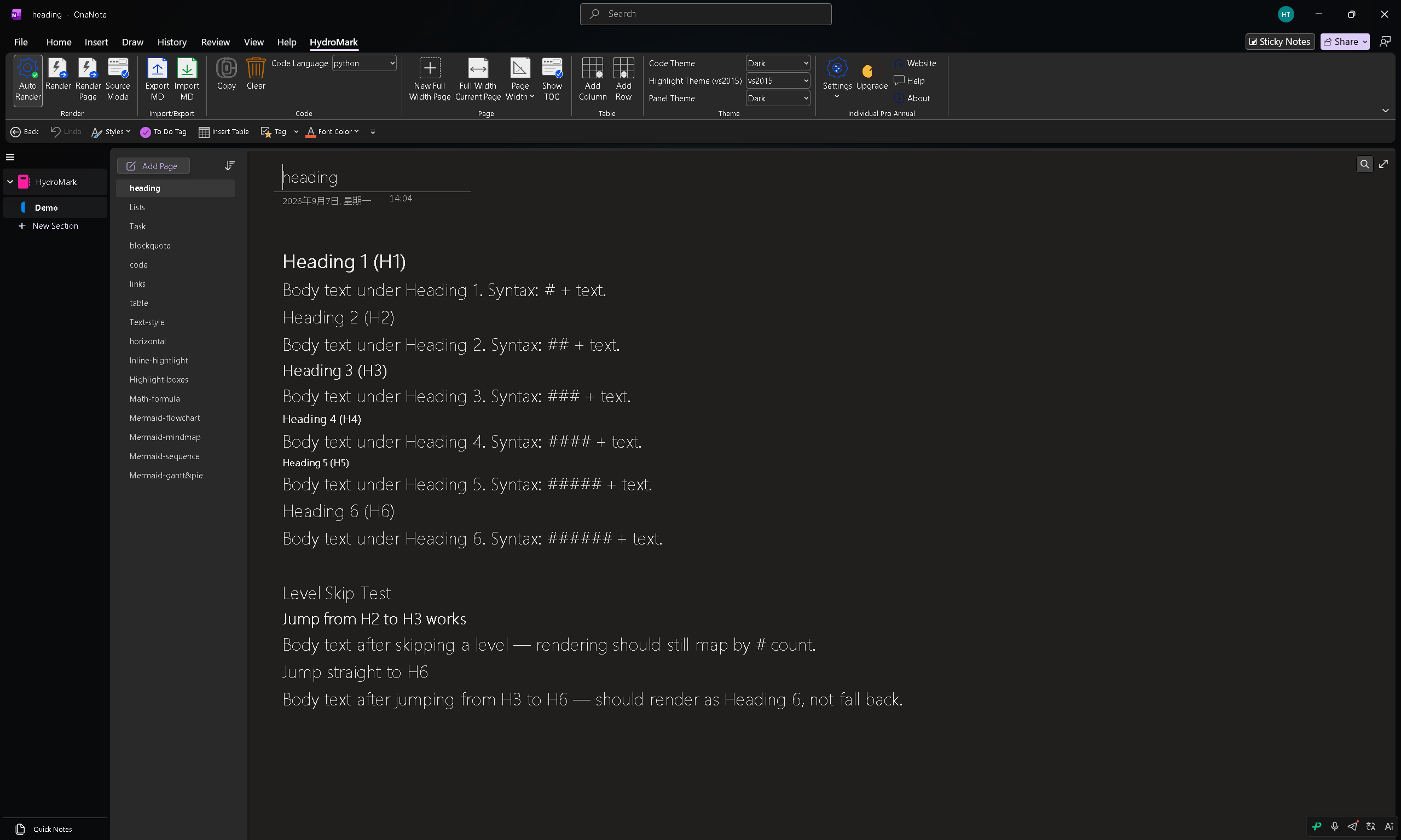
标题
六级 # 标题,渲染为 OneNote 原生文本——包括跨级跳用。
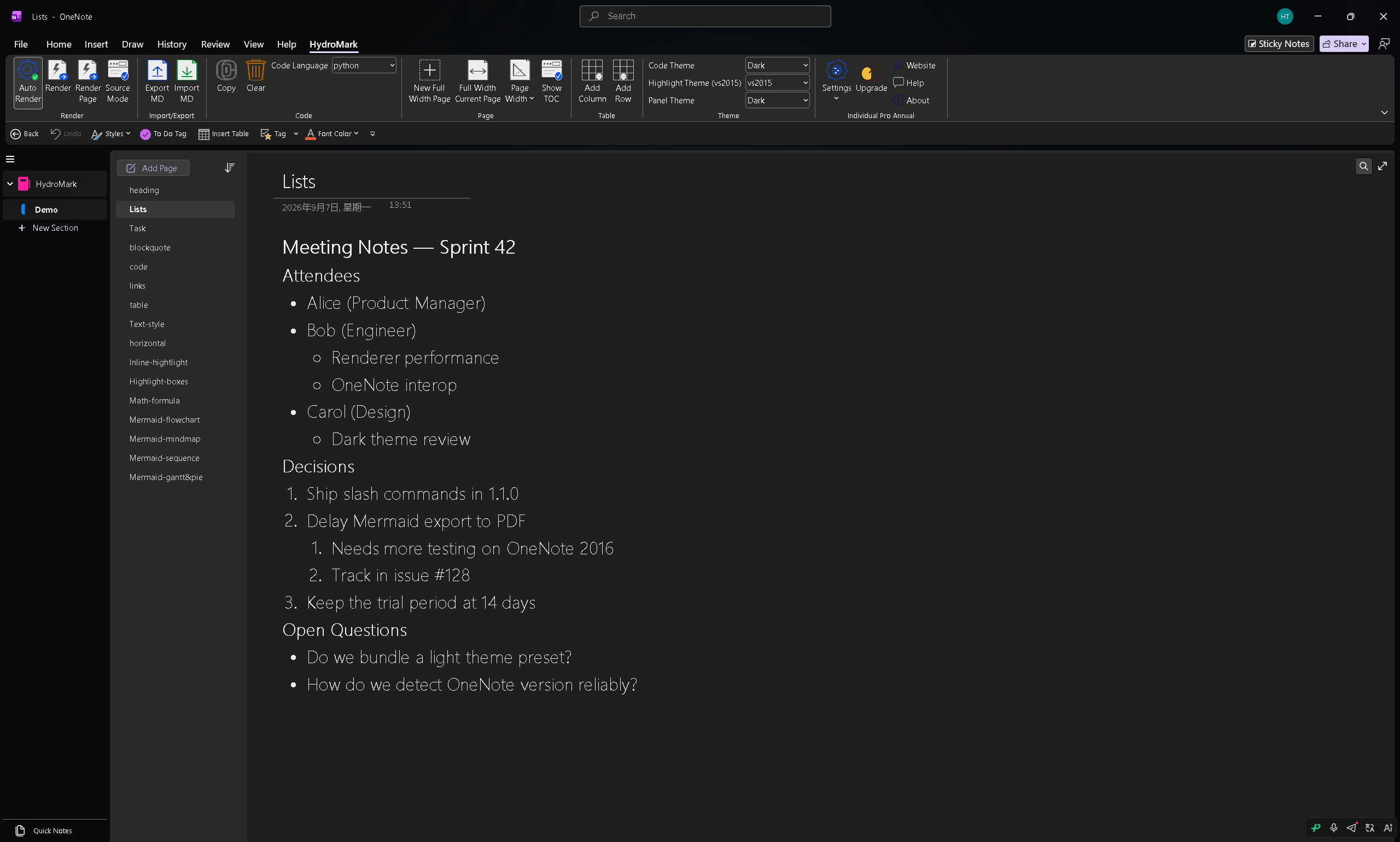
列表
有序、无序以及深度嵌套——缩进工整,原地渲染。
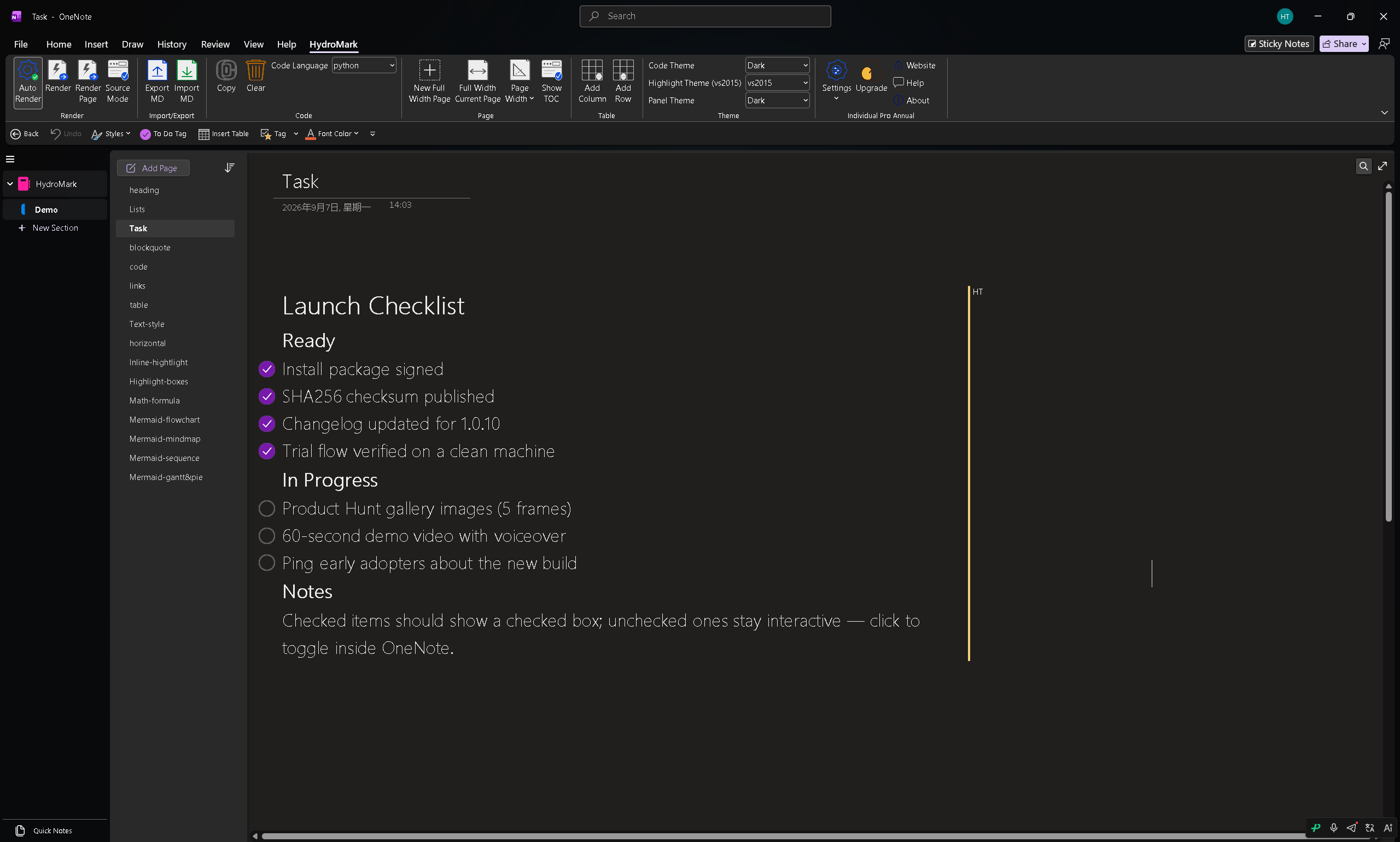
任务列表
- [ ] 变成真正的 OneNote 待办勾选框。在渲染视图里勾选,状态会回写到 Markdown 源。
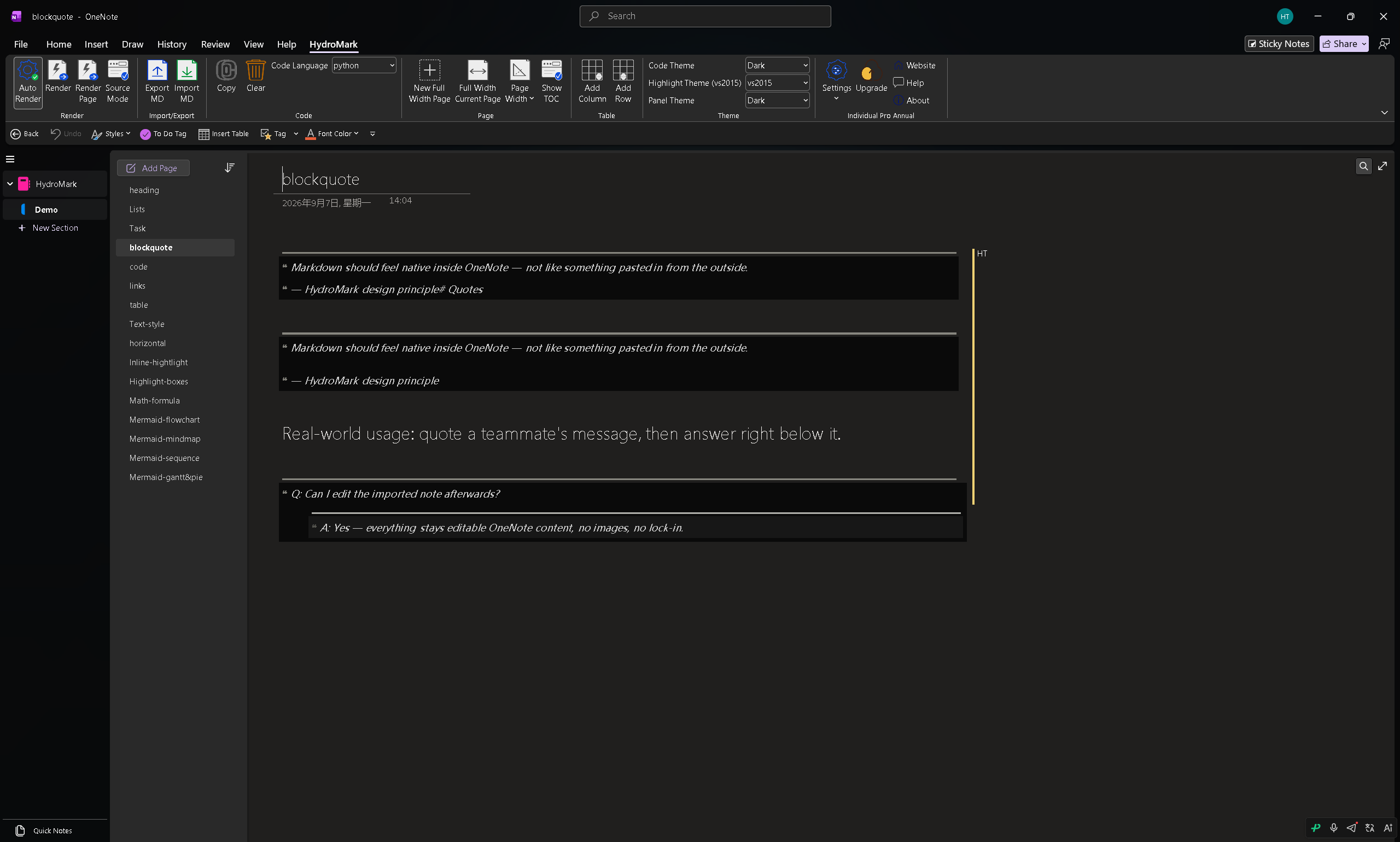
引用块
> 渲染为带样式的引用块——逐层强调线与嵌套缩进。
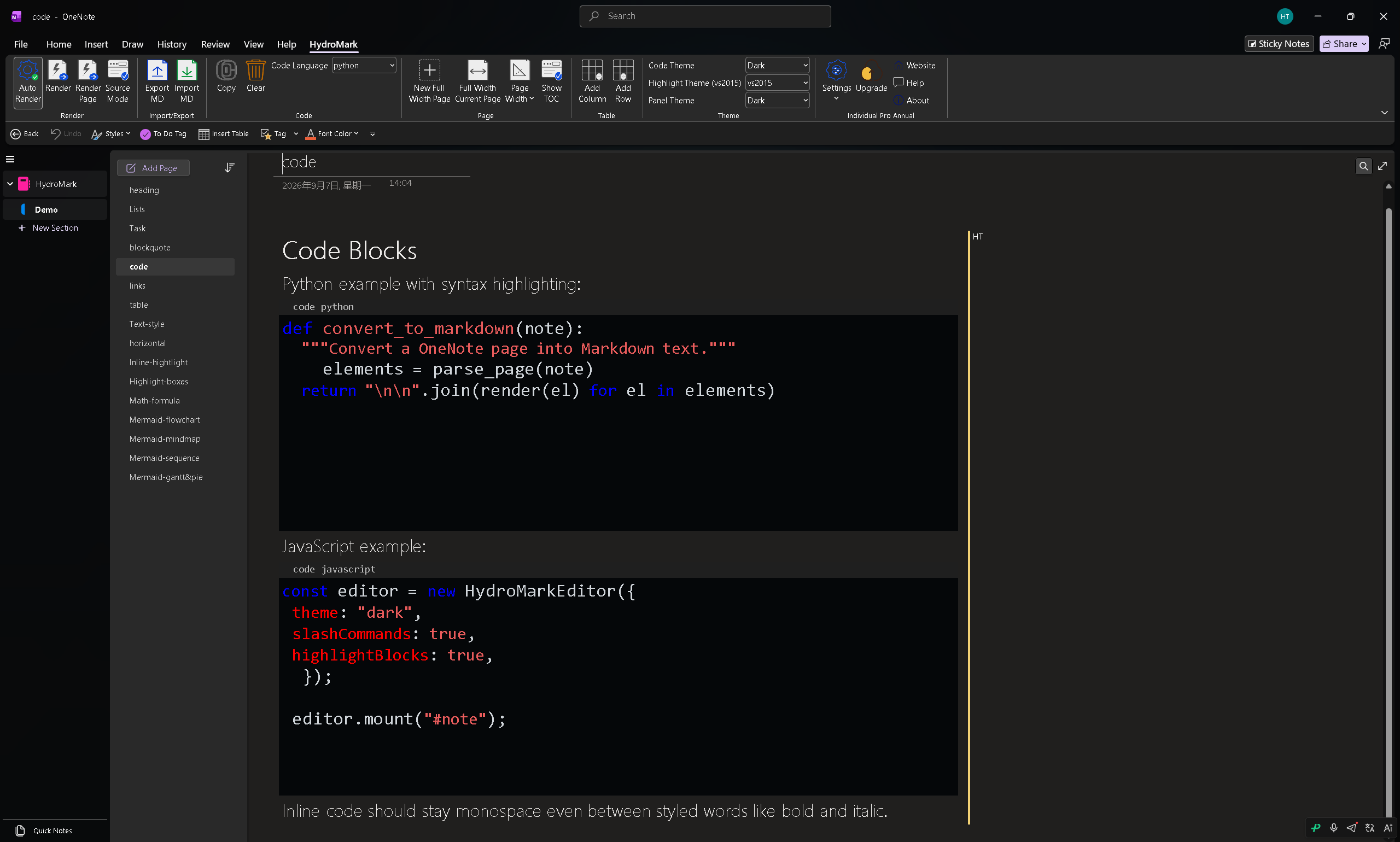
代码块
围栏代码块,支持数十种语言的语法高亮。从功能区选择语言,或交给自动识别。行内 code 同样等宽显示。
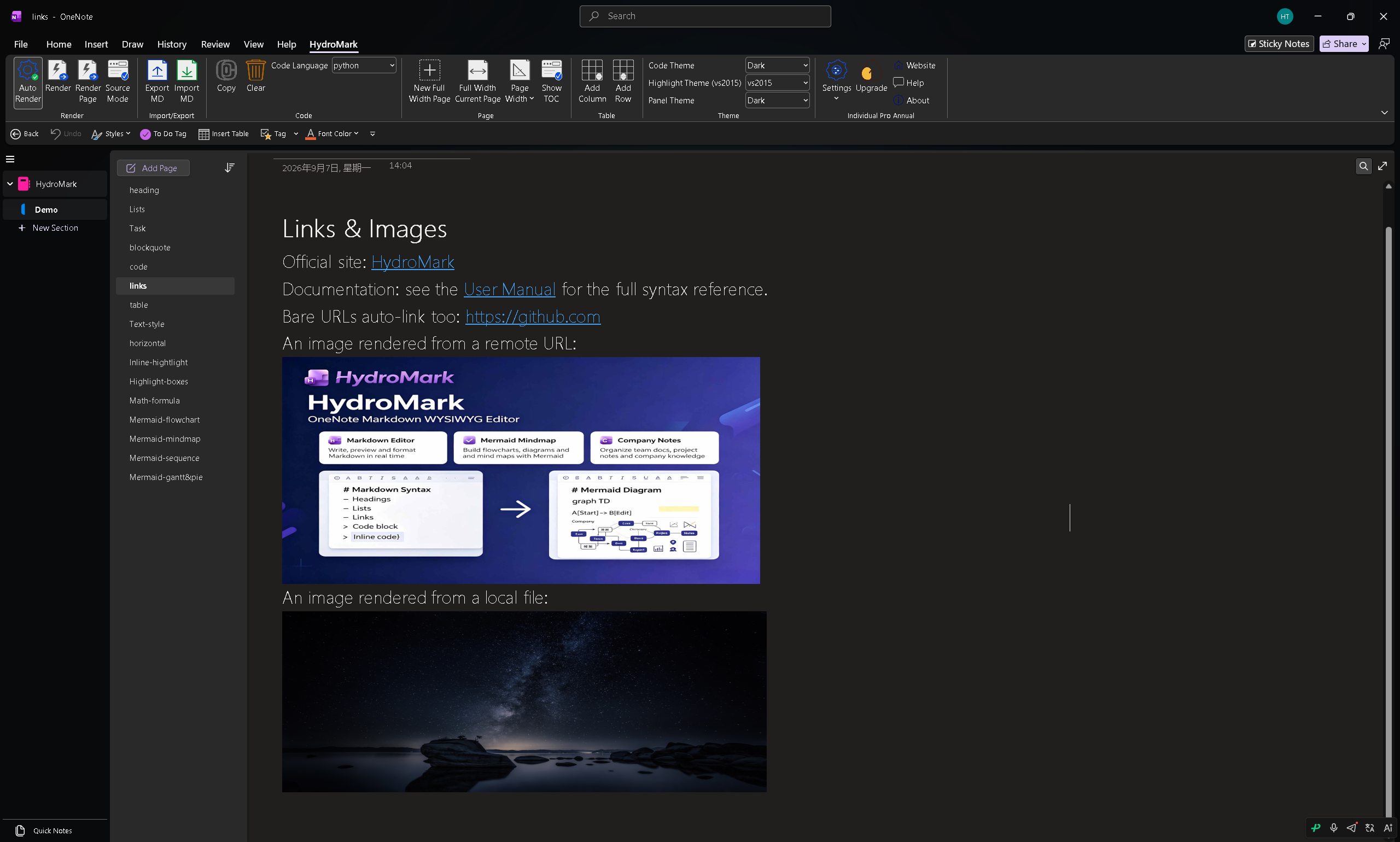
链接
标准 [文本](地址) Markdown 链接,渲染为 OneNote 原生超链接。
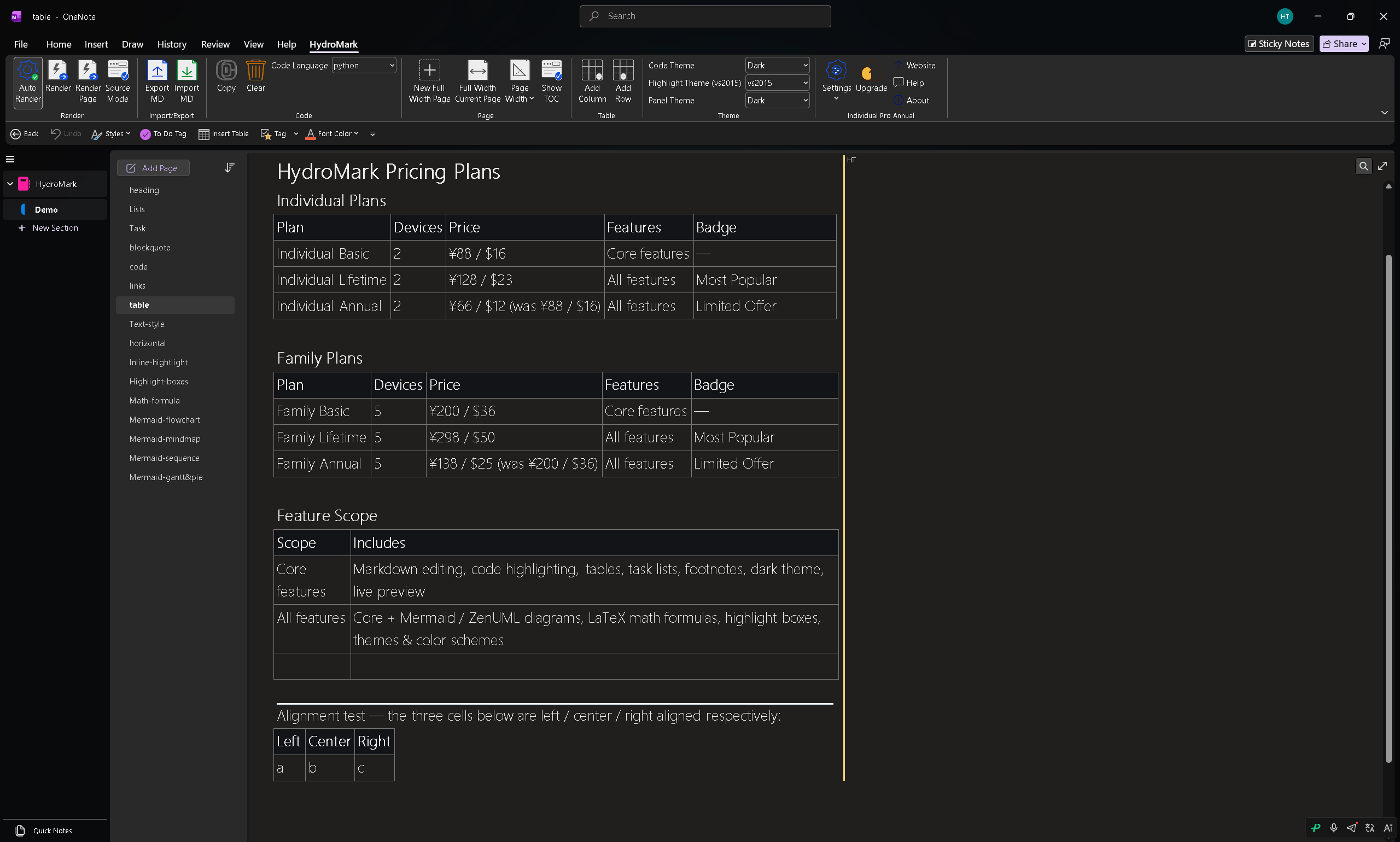
表格
GFM 风格表格,支持对齐——渲染为真正的 OneNote 表格,而非图片。
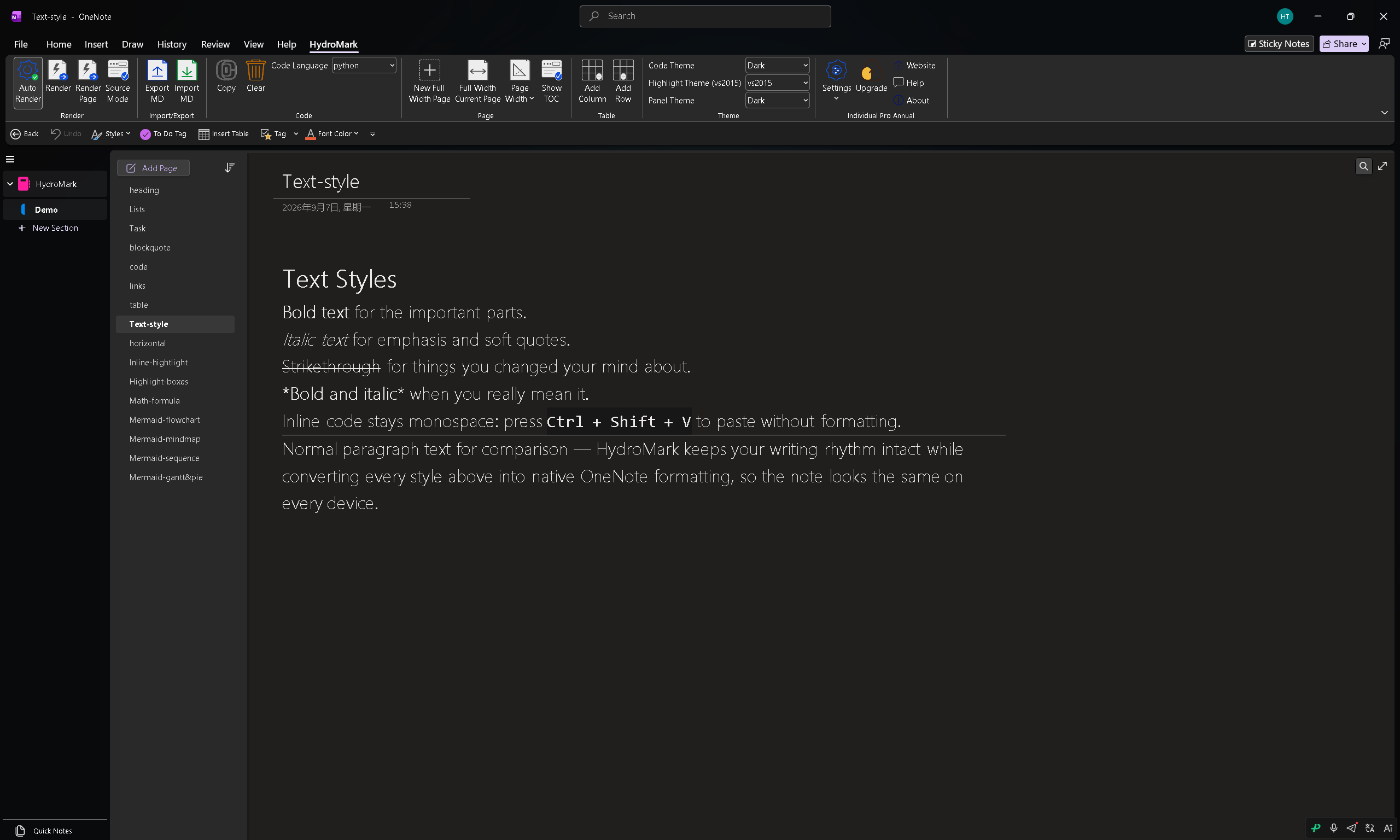
文本样式
加粗、斜体、删除线等——所有日常行内样式,正确呈现。
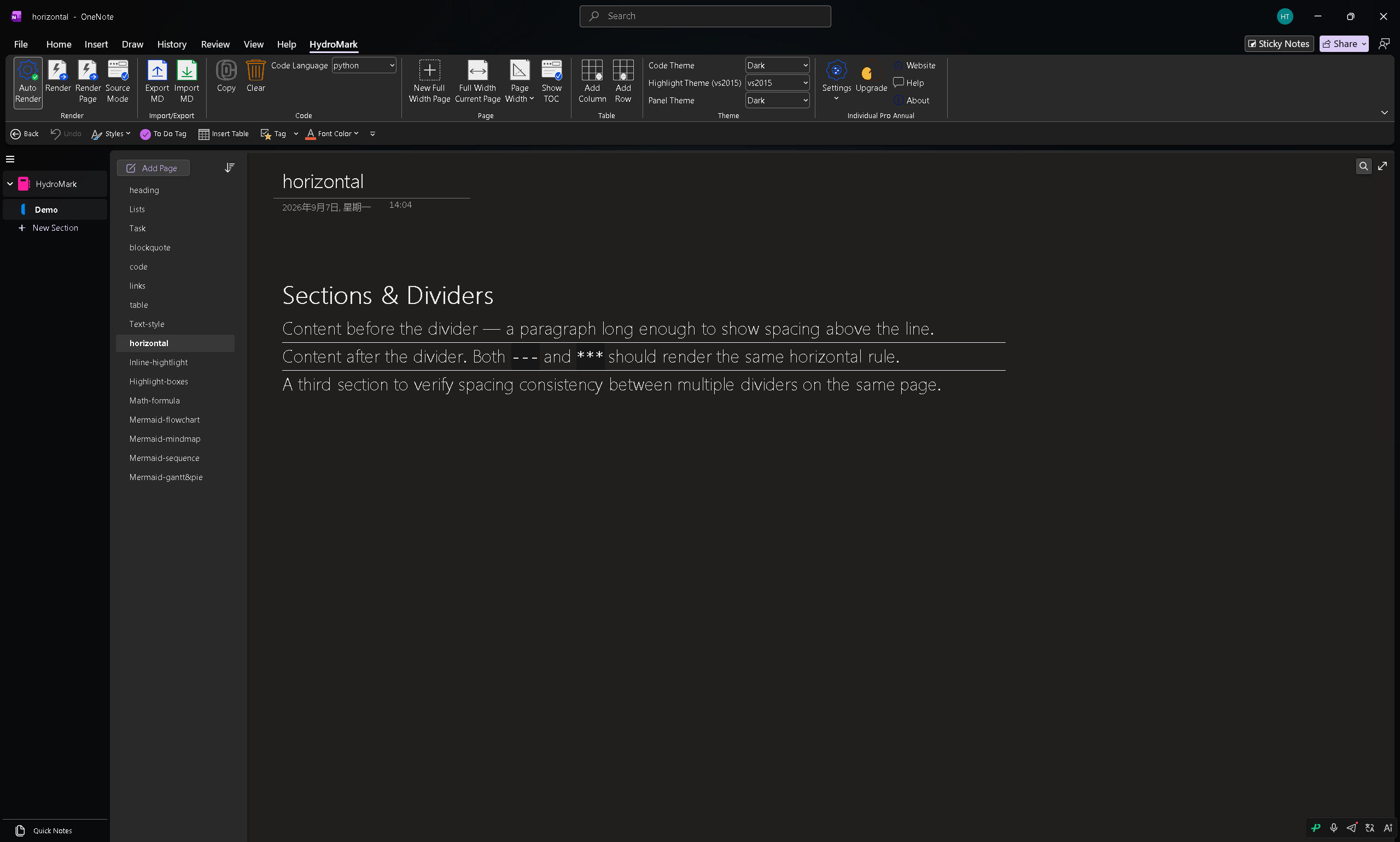
分隔线
--- 渲染为水平分隔线。
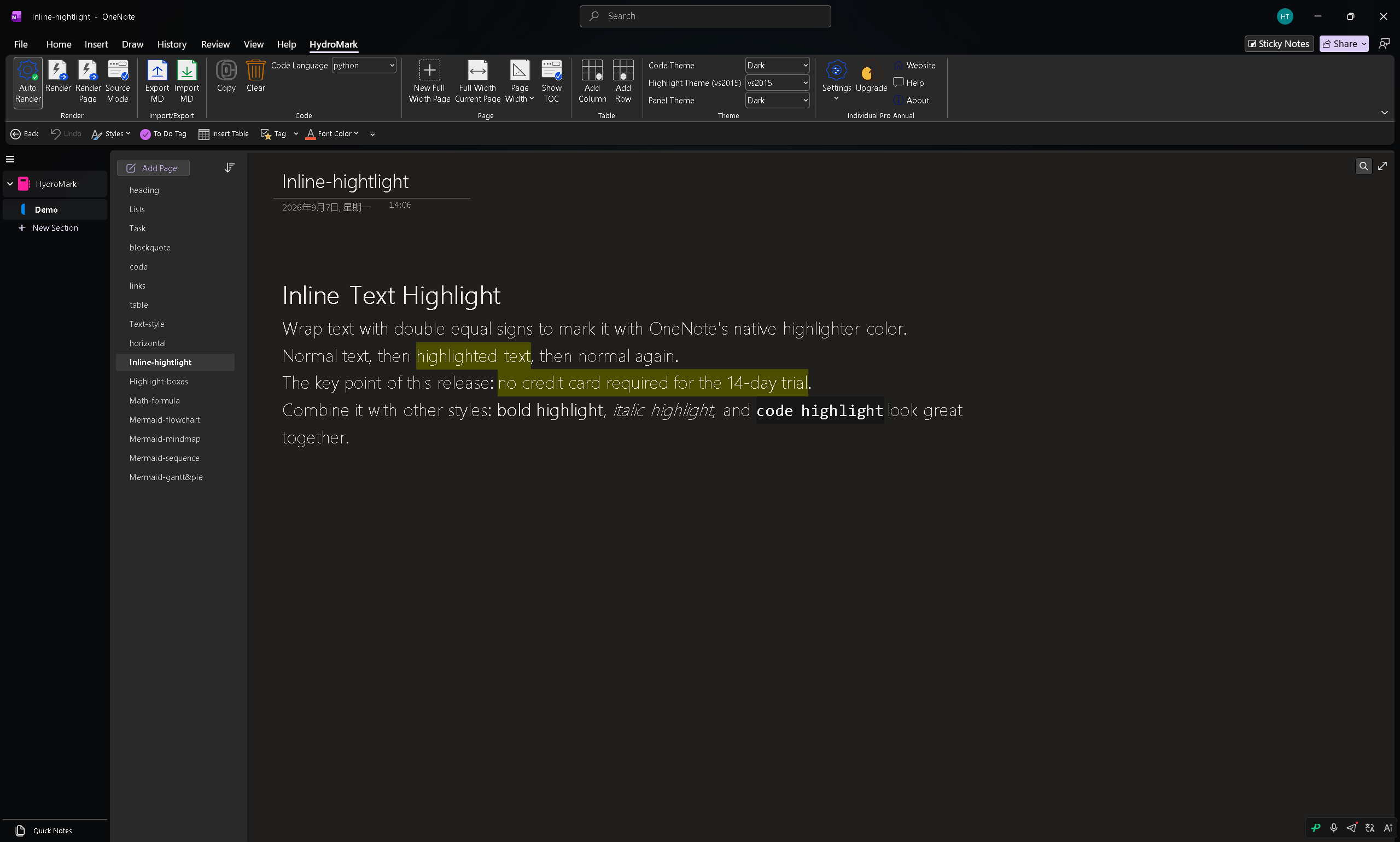
行内高亮
==高亮== 标记重点文字。
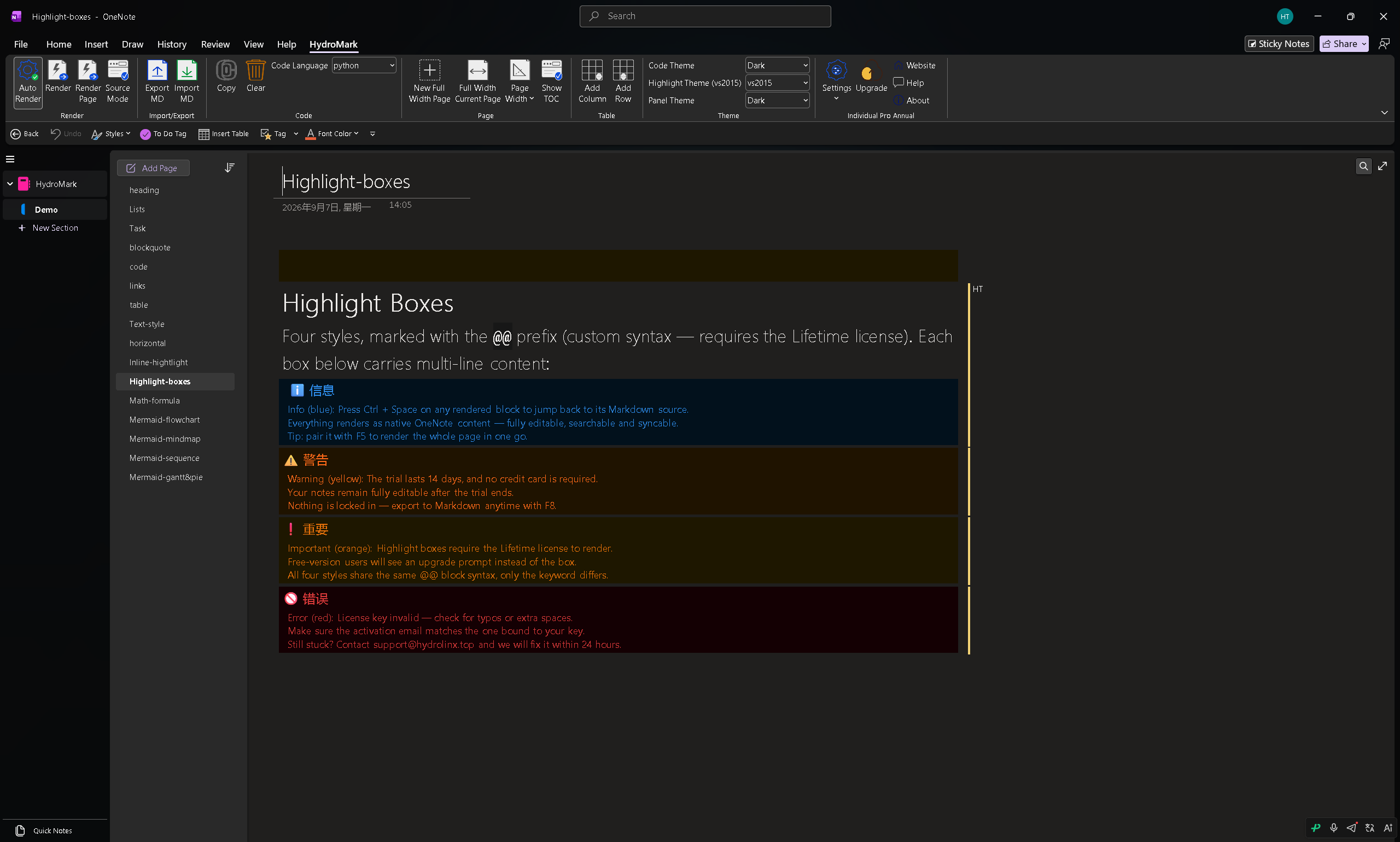
高亮框
提示型卡片——INFO、WARNING、IMPORTANT、ERROR——让重要说明一目了然。
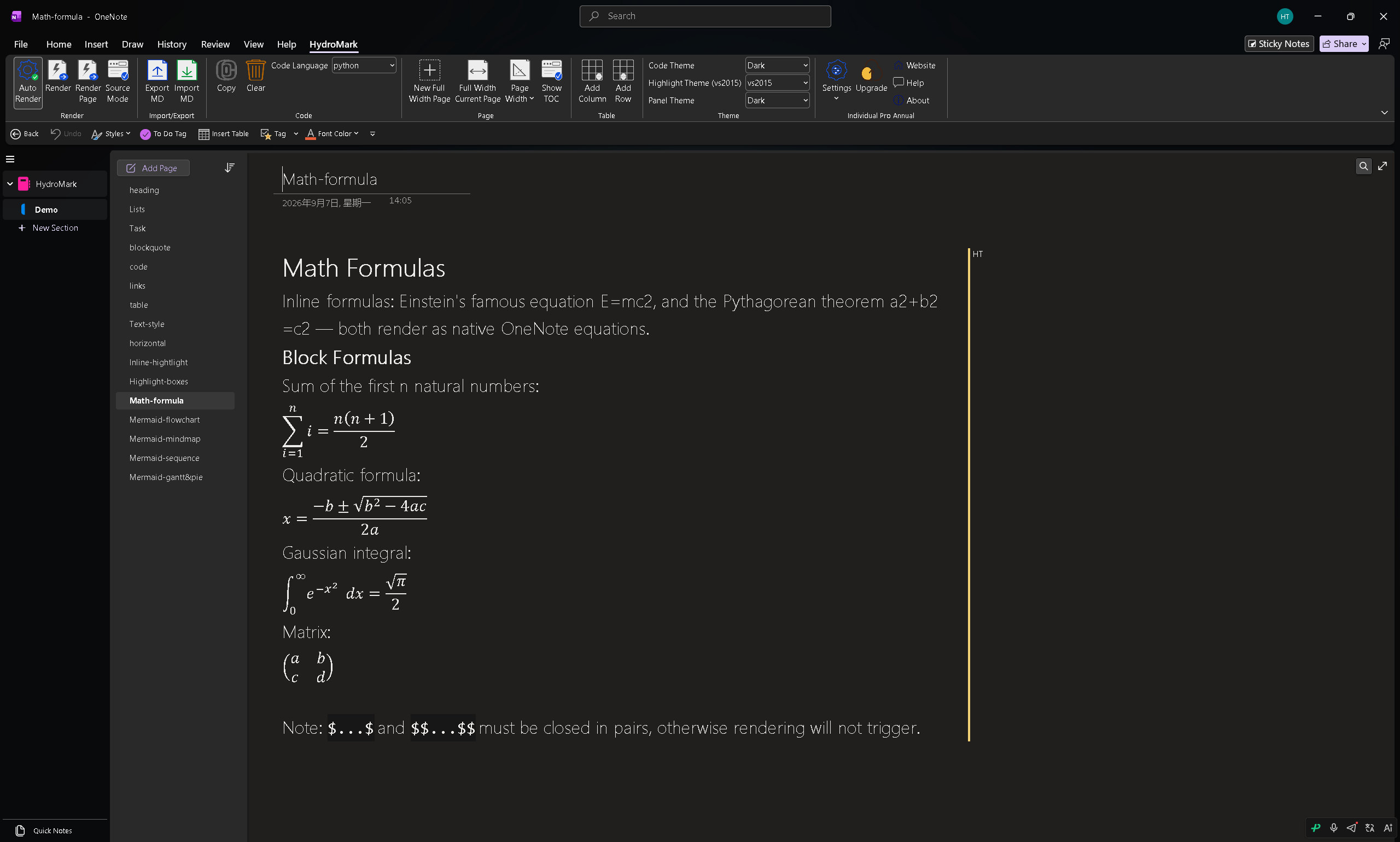
数学公式(LaTeX)
行内 $...$ 与块级 $$...$$ 公式,渲染为 OneNote 原生公式——可编辑、可缩放,且字号与正文一致。
Mermaid 图表
这是重头戏。写 Mermaid,页面里就渲染出对应图表:
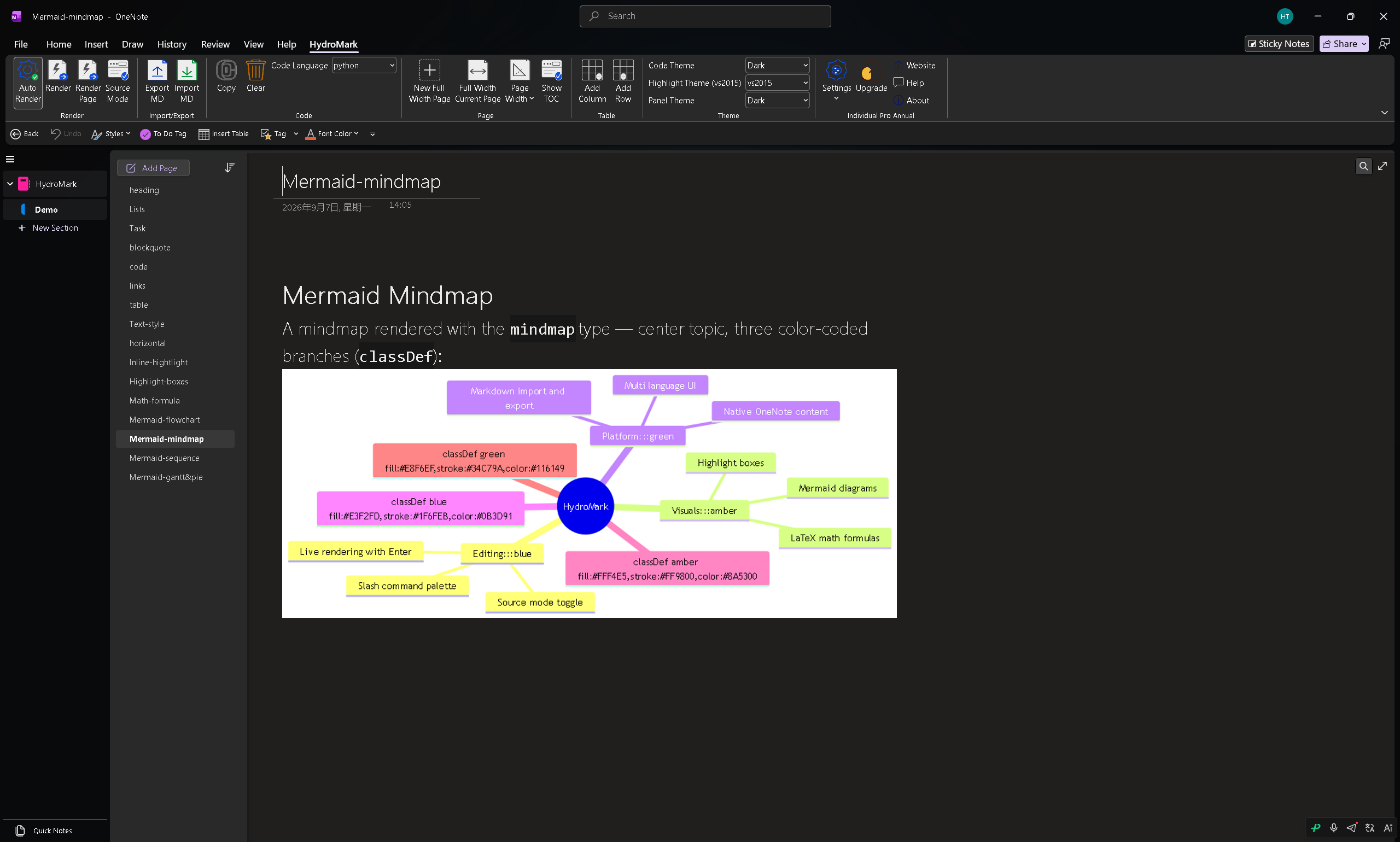
思维导图:
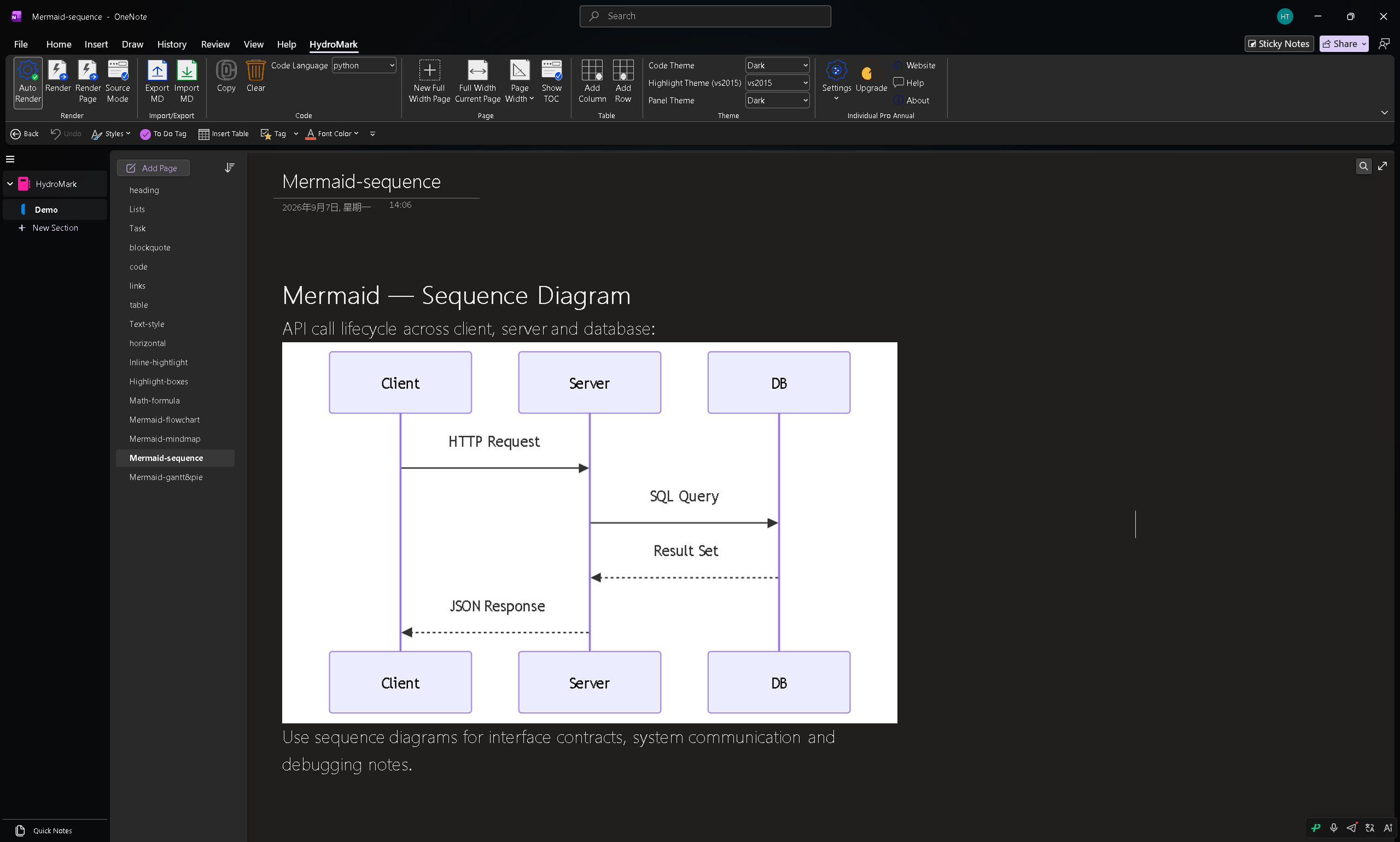
时序图:
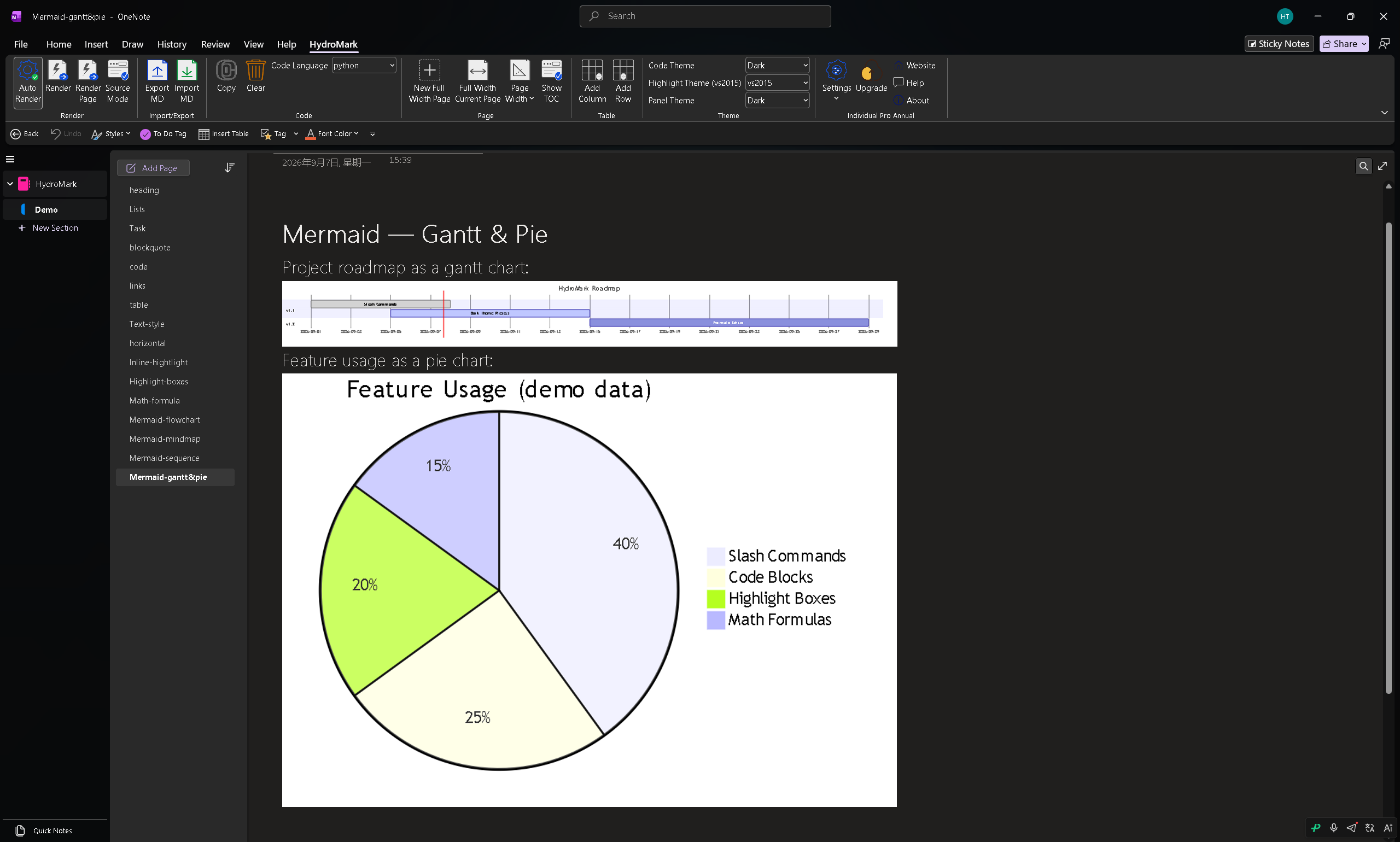
甘特图与饼图:
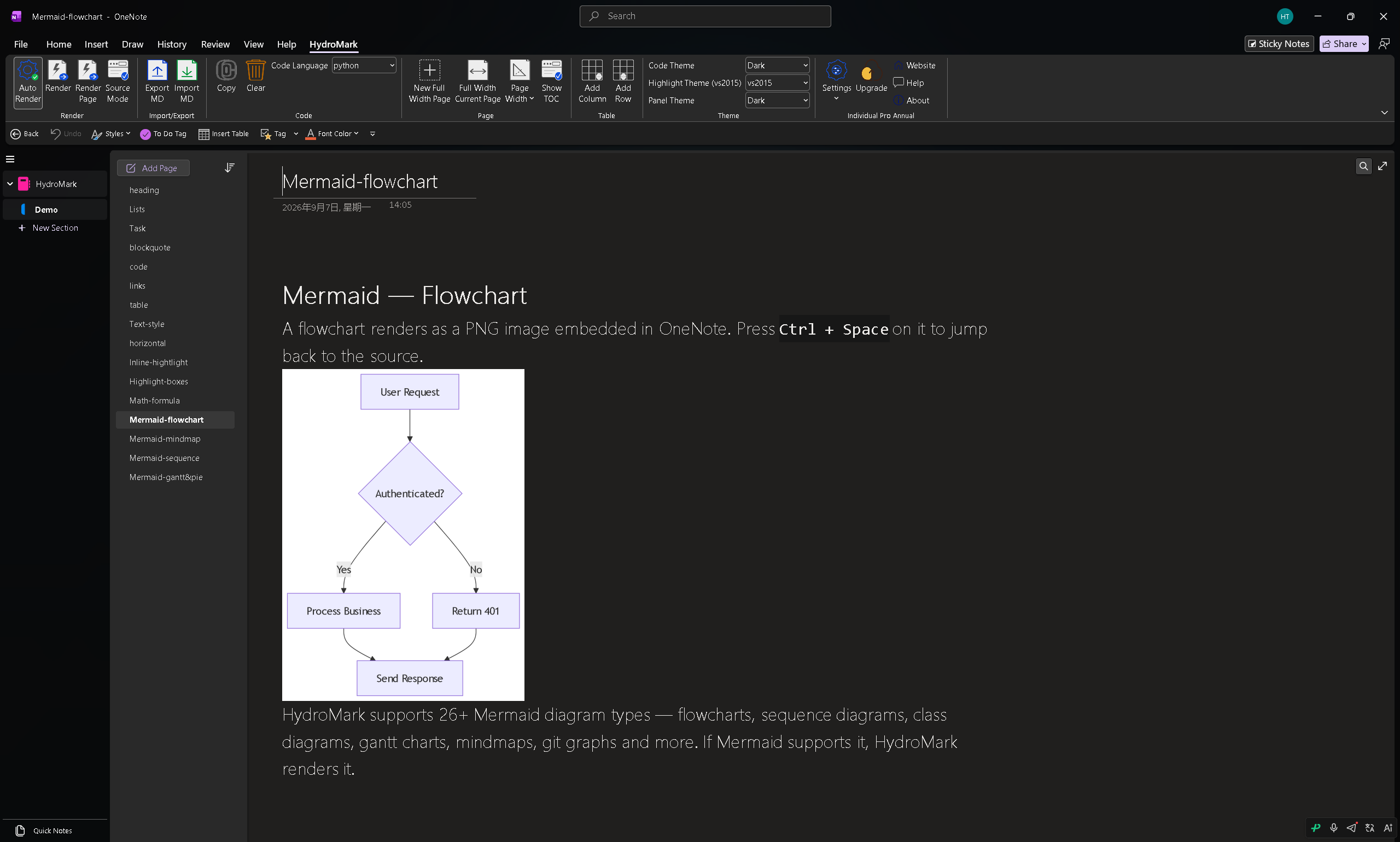
流程图、时序图、类图、状态图、甘特图、思维导图、git 图——只要 Mermaid 支持,HydroMark 都能渲染。在渲染好的图表上按 Ctrl + Space 可跳回它的 Markdown 源码。
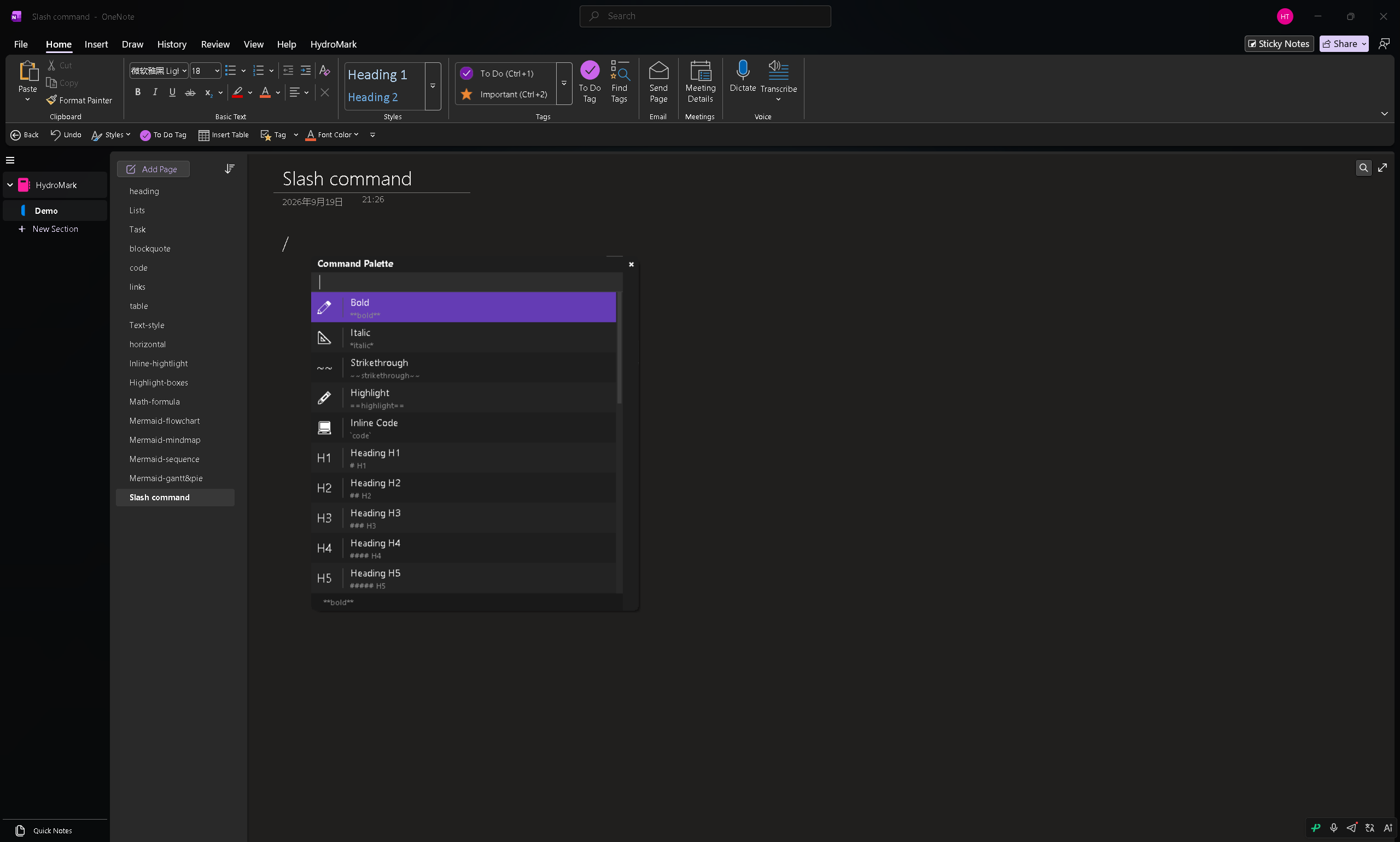
斜杠命令面板
在任意位置输入 /,即可打开可搜索的命令面板,瞬间插入以上任意元素——标题、列表、代码块、高亮框、公式、表格、图表。这是书写结构化笔记最快的方式。
立即试用
- 官网: https://hydromark.hydrolinx.top
- 14 天全功能免费试用——之后分基础版与专业版
- 反馈与支持: support@hydrolinx.top
如果你也一直想在 OneNote 里不离开它就能写 Markdown,欢迎试试 HydroMark——也告诉我你还希望看到什么功能。AI 辅助写作与自动填充已经在路线图上。
随机文章